2019多媒體教學一體機使用方法及操作流程預案解析
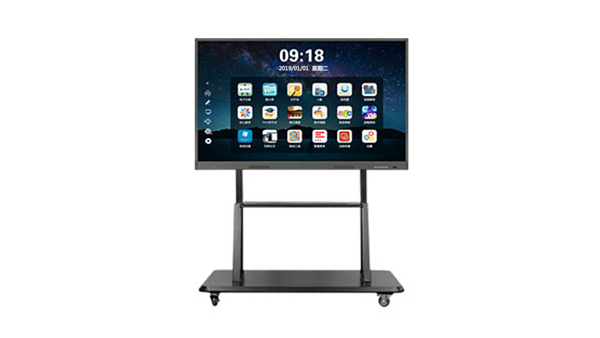
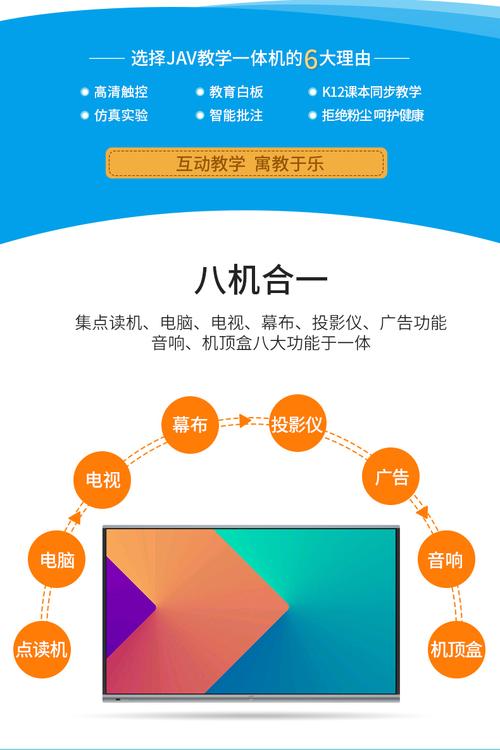
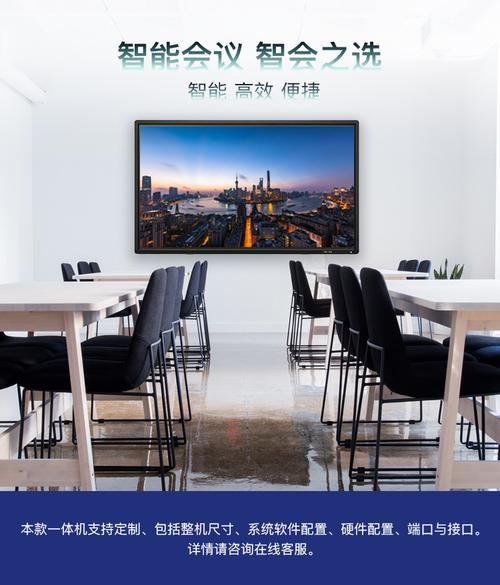
隨著教育信息化的深入推進,多媒體教學一體機已成為現代課堂不可或缺的教學設備。2019年,眾多學校配備了新型多媒體教學一體機,其集電腦、投影、白板、音響等功能于一體,極大地豐富了教學手段。由于設備功能復雜,不少教師在使用過程中常遇到操作困惑。為此,本文詳細解析2019款多媒體教學一體機的使用方法及操作流程預案,幫助教師快速上手,提升課堂教學效率。
一、設備基本組成與接口認識
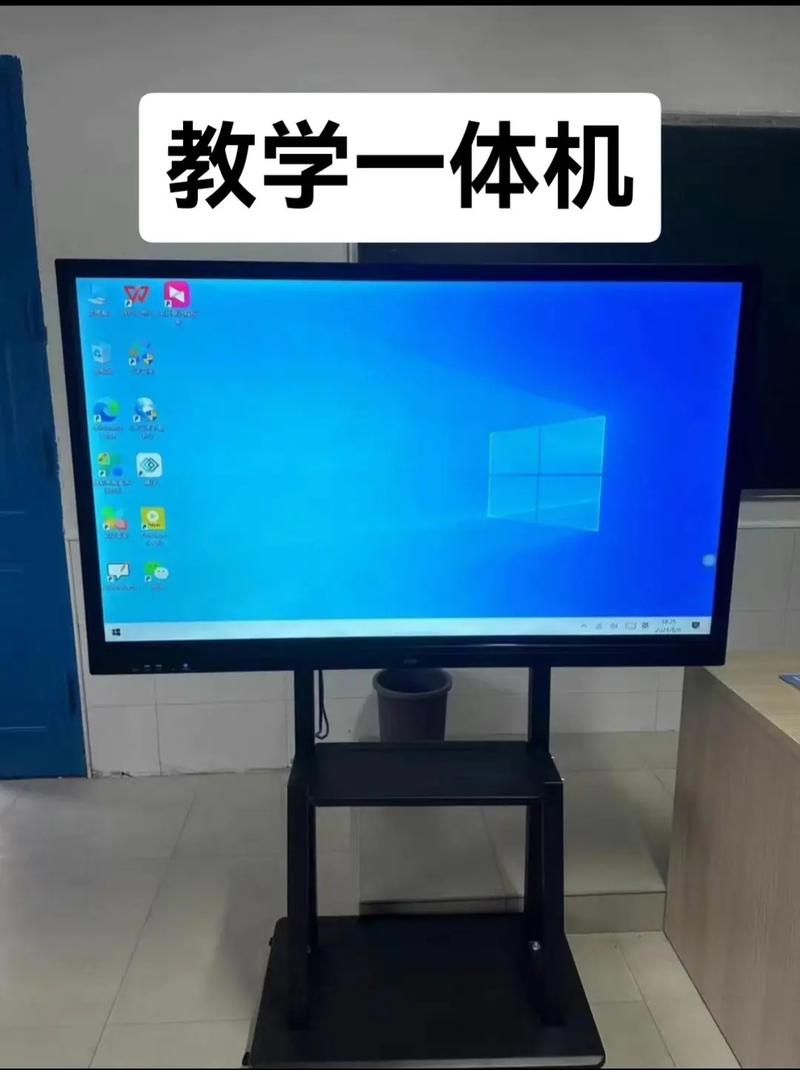
2019款多媒體教學一體機通常由觸摸顯示屏、內置電腦模塊、外接接口區、遙控器等組成。接口區一般包括HDMI、VGA、USB、音頻輸入輸出、網口等。使用前,教師應熟悉各接口位置及功能,以便連接筆記本、展臺等外設。首次使用建議由管理員協助確認設備已正確接入校園網和電源。
二、開機與基礎操作流程
- 開機:接通電源后,按下一體機側面或正面的電源鍵,屏幕點亮進入主界面。部分機型需先啟動內置電腦(OPS),再按顯示屏電源鍵。
- 信號源切換:使用遙控器或屏幕菜單選擇“信號源”,根據需要選擇“內置電腦”、“HDMI”、“VGA”等模式。若外接筆記本,請切換至對應HDMI或VGA通道。
- 觸摸校準:若觸摸不準,可在設置中找到“觸摸校準”選項,按提示完成校準。
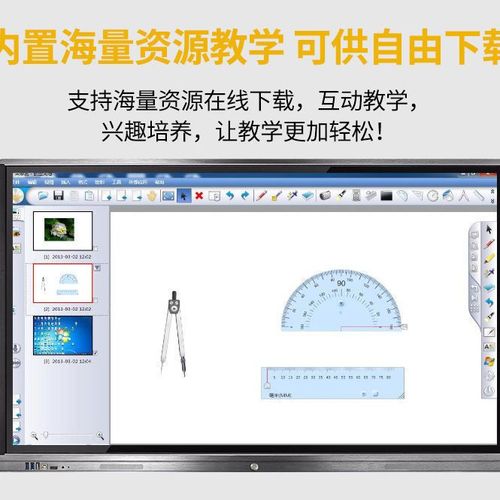
- 白板使用:點擊主界面“白板”圖標,即可使用書寫、擦除、批注等功能。部分機型支持手勢擦除和多人書寫。
- 音量調節:通過遙控器或屏幕側邊按鍵調節音量大小,也可在外接設備上獨立調節。
三、外接設備連接與切換預案
預案一:連接筆記本電腦
- 使用HDMI線將筆記本與一體機連接。
- 切換信號源至對應HDMI通道。
- 若筆記本分辨率不匹配,可在筆記本顯示設置中調整為推薦分辨率(如1920×1080)。
- 若無聲,檢查音頻線是否連接,或在一體機設置中將音頻輸入切換為HDMI。
預案二:連接實物展臺
- 使用VGA或HDMI線連接展臺輸出至一體機。
- 切換信號源至對應通道。
- 調整展臺焦距和燈光,確保畫面清晰。
預案三:連接U盤
- 將U盤插入一體機側面USB接口。
- 在主界面點擊“文件管理”或“多媒體”,找到U盤盤符即可讀取文件。
- 若無法識別,嘗試更換USB接口或重新插拔。
四、常見問題與應急處理預案
問題1:一體機無法開機
- 檢查電源線是否插緊,電源插座是否通電。
- 嘗試用遙控器開機。
- 若仍無反應,聯系管理員檢查保險絲或電源模塊。
問題2:觸摸無反應或偏移
- 退出當前軟件,重新進入觸摸校準程序。
- 檢查屏幕表面是否有異物或水漬,用柔軟干布擦拭。
- 若校準無效,重啟設備。
問題3:外接電腦無信號
- 確認HDMI/VGA線連接牢固。
- 切換信號源至正確通道。
- 在電腦上按Win+P選擇“復制”或“擴展”模式。
- 嘗試更換線纜或接口。
問題4:聲音異常
- 檢查一體機音量是否靜音。
- 若使用HDMI,檢查電腦音頻輸出是否設置為HDMI設備。
- 若使用外接音箱,檢查音頻線連接。
問題5:系統卡頓或死機
- 關閉多余軟件,清理內存。
- 若無效,長按電源鍵10秒強制關機,再重新啟動。
- 定期請管理員清理系統垃圾和更新軟件。
五、日常維護與注意事項
- 使用后請按正常流程關機,避免直接斷電。
- 定期用專用清潔劑和軟布擦拭屏幕,避免使用腐蝕性溶劑。
- 保持設備通風良好,避免遮擋散熱孔。
- 雷雨天氣建議拔掉電源和網線。
- 非專業人員勿拆卸設備。
六、操作流程圖(文字版)
開機→選擇信號源→使用白板或外接設備→調節音量→課后關機。
外接筆記本:連接HDMI→切換信號源→調整分辨率→使用。
故障處理:檢查連接→重啟設備→聯系管理員。
掌握2019多媒體教學一體機的正確使用方法和操作流程預案,不僅能提高課堂教學效率,還能延長設備壽命。建議各校定期組織教師培訓,并將本預案張貼于教室醒目位置,以備不時之需。希望本文能為廣大教師提供實用參考。
如若轉載,請注明出處:http://www.travelbooking.com.cn/product/44.html
更新時間:2026-10-18 00:02:21